
Die Konfiguration von Content-Groups ermöglicht eine effiziente Automatisierung im Editor, indem sie zusammengehörige Platzhalter logisch verknüpft. Durch die Zuweisung spezifischer Attribute werden die einzelnen Seiten eines hochgeladenen, mehrseitigen PDF-Dokuments automatisch den korrekten Zielbereichen zugeordnet,
Automatische Mehrfachplatzierung eines Assets
Das Attribut content-group kann auch verwendet werden, um ein hochgeladenes Asset (Bild oder PDF) automatisch in mehreren Blöcken zu platzieren (auch seitenübergreifend).
(Das Attribut content-group-select-page wird für diesen Anwendungsfall nicht benötigt.)
Konfiguration der PFBlocks in der IDML
Für jede Zielseite im Template muss ein eigener PFBlock angelegt werden. Die Steuerung erfolgt über zwei spezifische Attribute:
PFBlocks anlegen
Für jede Seite, die befüllt werden soll, wird ein mit PFBlock getagter Bildrahmen (Werkzeug Rechteckrahmen) erstellt und mit den Attributen content-group und content-group-select-page versehen:
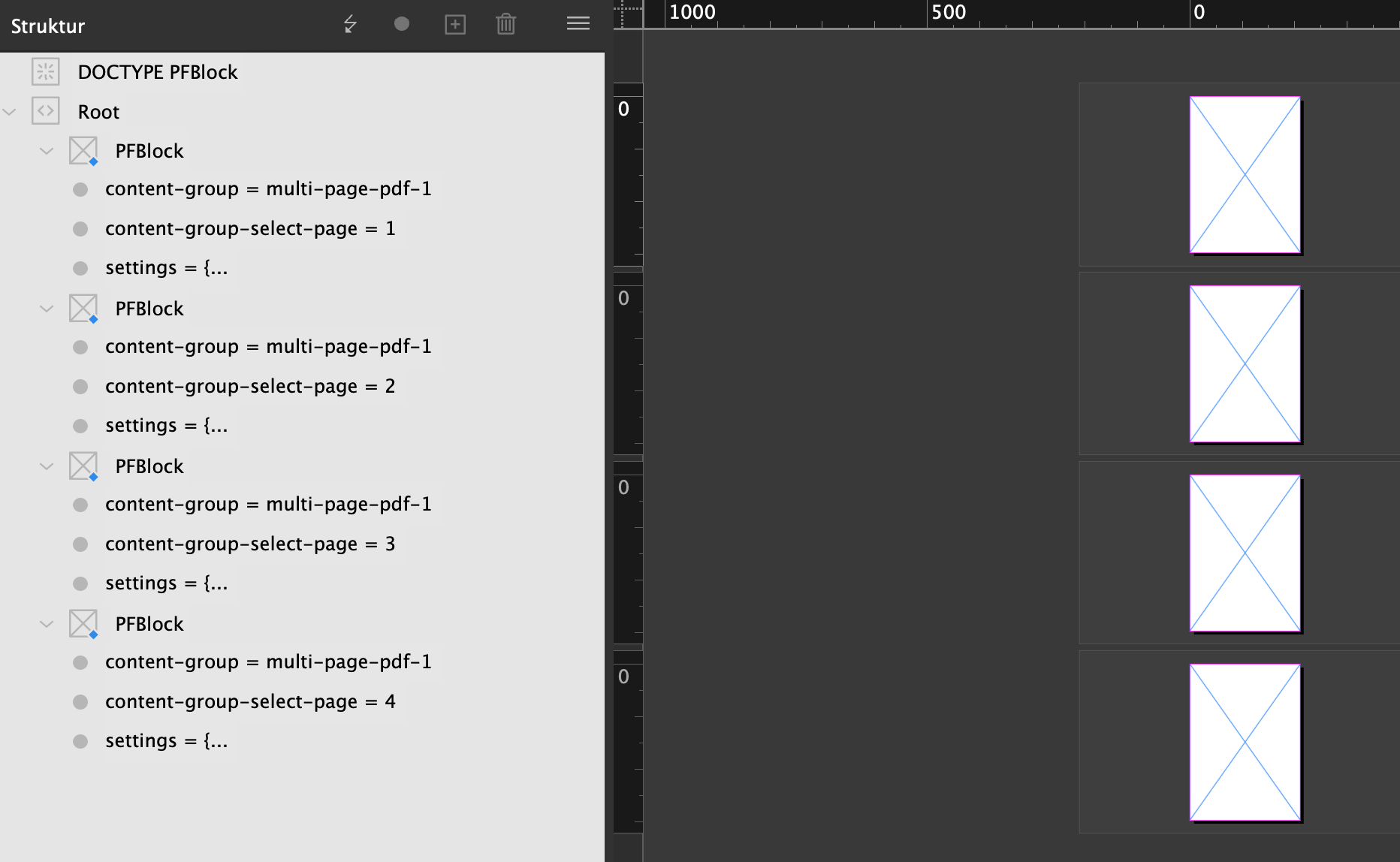
Beispiel für ein zweiseitiges Layout:
-
PFBlock 1 (für PDF-Seite 1):
-
content-group=multi-page -
content-group-select-page=1
-
-
PFBlock 2 (für PDF-Seite 2):
-
content-group=multi-page -
content-group-select-page=2
-
Attribute
|
||
|
Die unter den Name aufgelisteten Werte sind eigenständige Attribute am Tag PFBlock und werden jeweils als Name eingegeben, die dafür möglichen Werte sind in der zweiten Spalte aufgelistet. Fall die Zelle leer ist, ist der Wert frei wählbar. |
||
|---|---|---|
|
Name |
Werte (Einschränkungen) |
Verwendung |
|
content-group |
Frei wählbar
|
Gruppiert zusammengehörige Platzhalter. Alle Blöcke mit demselben Namen bilden eine logische Einheit. |
|
content-group-select-page |
|
Bestimmt, welche PDF-Seite in diesem spezifischen Block eingefügt wird |
|
settings |
allgemeine Vorgaben am Block |
|
|
Hinweis: Die Vergabe eindeutiger Gruppennamen ist besonders wichtig, wenn innerhalb eines Templates mehrere unabhängige PDF-Uploads (z. B. ein Datenblatt und ein Zertifikat) gleichzeitig verarbeitet werden sollen. |
||
Settings in der Template-Konfig
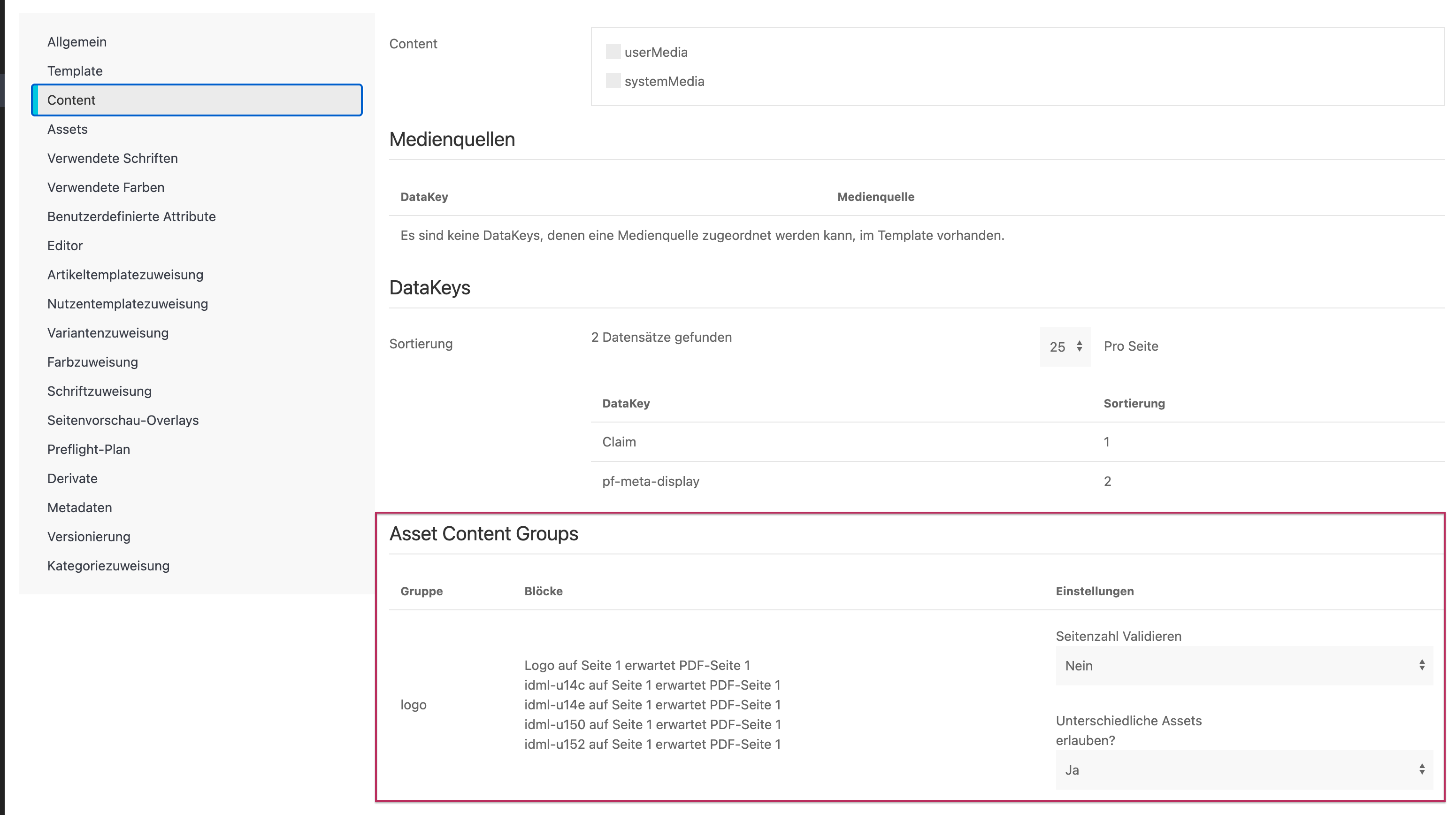
Sobald das Attribut content-group in der IDML enthalten ist, erscheinen in der Template-Konfiguration unter „Content“ folgende Optionen:
Asset Content Groups
-
Seitenzahl validieren:
Nein|Warnung|Fehler -
Unterschiedliche Assets erlauben?:
Ja|Nein(Erlaubt bei „Ja“ den manuellen Austausch des Assets innerhalb einzelner Blöcke einer Content-Group.)
Verhalten im Editor
Sobald der Benutzer eine PDF hochlädt:
-
Zuweisung: Das System prüft die
content-group. -
Verteilung: Die Seiten der PDF werden anhand der Nummerierung in
content-group-select-pageauf die Blöcke verteilt. -
Flexibilität: Es können auch mehrere Blöcke dieselbe Seite referenzieren (z. B. Seite 1 als Hauptbild und zusätzlich als kleines Vorschaubild auf einer anderen Seite).
Für eine fehlerfreie Verarbeitung müssen die PDF-Versionen (PDF/X) der (Template-) Hintergrund-PDF und der Upload-PDF zwingend übereinstimmen. Zur Vermeidung von Fehlern im Editor sollte dabei auf PDF/X-Standards verzichtet werden.